고정 헤더 영역
상세 컨텐츠
본문
환경 : iMAC (Mojave 10.14.6)
1. git 설치
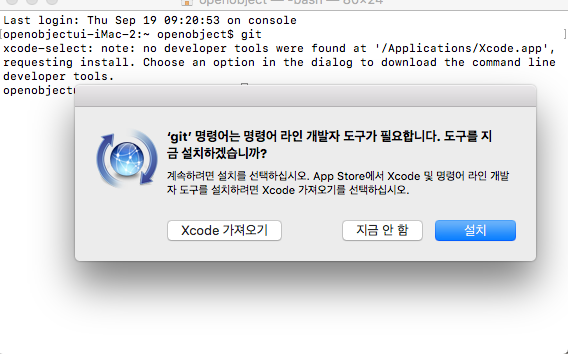
터미널 실행 후 'git' 입력 시 설치가 안되어 있으면 아래와 같이 안내창이 뜸.
설치 진행.
2. git 서버용 계정 만들기
시스템 환경설정 > 사용자 및 그룹 > 사용자 생성

시스템 환경설정 > 공유 > 위에서 생성한 사용자(git-administrator) 추가

3. 원격저장소 만들기
먼저 위에서 생성한 git계정으로 터미널을 실행해야 함.
방법은 다음 두가지가 있다.
- 터미널에서 git계정으로 접속하여 사용하는 방법
- 맥 자체의 계정을 git계정으로 로그인하여 사용하는 방법
두번째 방법은 설명할 필요가 없으니 첫번째 방법을 소개한다.
터미널 실행 후 'ssh [git계정]@[git계정IP주소]' 입력
(ex. ssh git-admin@127.0.0.0)

빨간 박스 내용은 최초 1회만 발생하며 'yes'를 입력한다.
Password는 git계정 비번을 입력한다.
패스워드까지 입력하면 커서 앞이 "~ git-admin$" 으로 바뀌는 것을 알 수 있다.
이제 git계정에서 작업을 할 수 있게 되었으니 원격저장소를 생성하는 법을 알아보겠다.
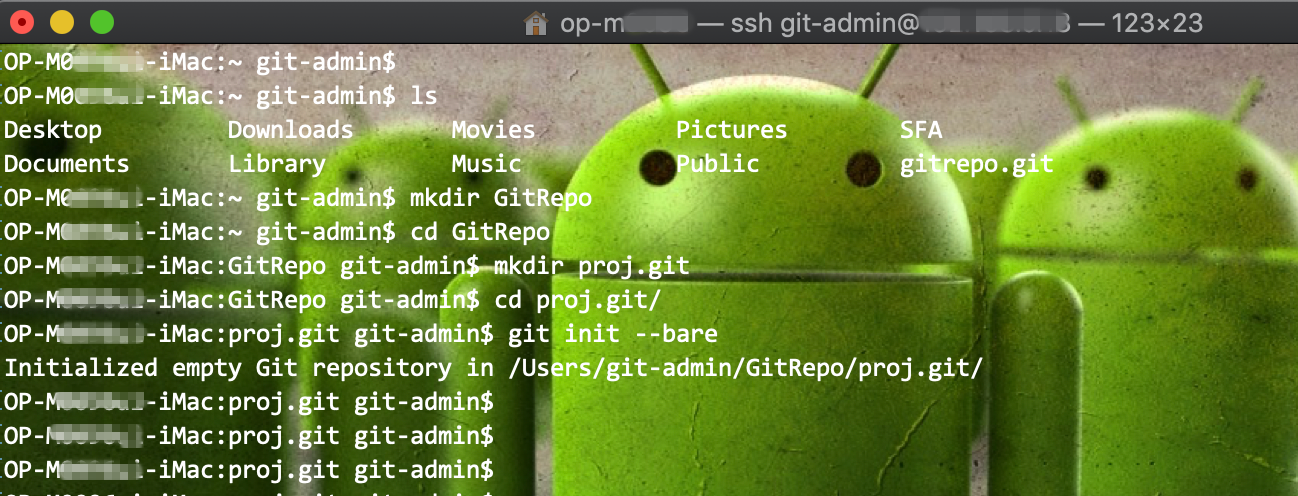
'mkdir GitRepo' 입력 - 여러 프로젝트를 모아둘 폴더
'cd GitRepo' 입력 - 실제 프로젝트폴더를 만들기 위해 폴더 진입
'mkdir proj.git' 입력 - 실제 프로젝트 소스가 들어갈 폴더
'cd proj.git' 입력 - 저장소 생성을 위해 진입
'git init --bare' 입력 - 원격저장소로 지정(GitRepo/proj.git)
4. 프로젝트 가져오기
원격저장소도 만들었으니 이제 가져오기 해보자.
'git clone [git계정]@[git계정IP주소]:[경로]' 입력
(ex. git clone git-admin@127.0.0.0:GitRepo/proj.git)

정상 동작 확인.
현재 proj.git폴더 안은 비어 있기 때문에 '.....empty repository.'로 뜬다.
다음은 Git 사용 시 자동로그인하는 방법이다.
https://androidmemo.tistory.com/23
[Git] Git 사용 시 자동로그인
ssh를 이용하여 로그인 절차 없이 보다 안전하게 동기화하는 방법을 알아본다. Git 서버 원격저장소 생성은 아래 링크로... https://androidmemo.tistory.com/22 [Git] Mac OS에서 Git 서버 생성하기 환경 : iMAC..
androidmemo.tistory.com
'GIT' 카테고리의 다른 글
| [Git] Git 사용 시 자동로그인 (0) | 2019.09.19 |
|---|


댓글 영역